Meta広告の入稿を、管理画面を使わずに自動化する
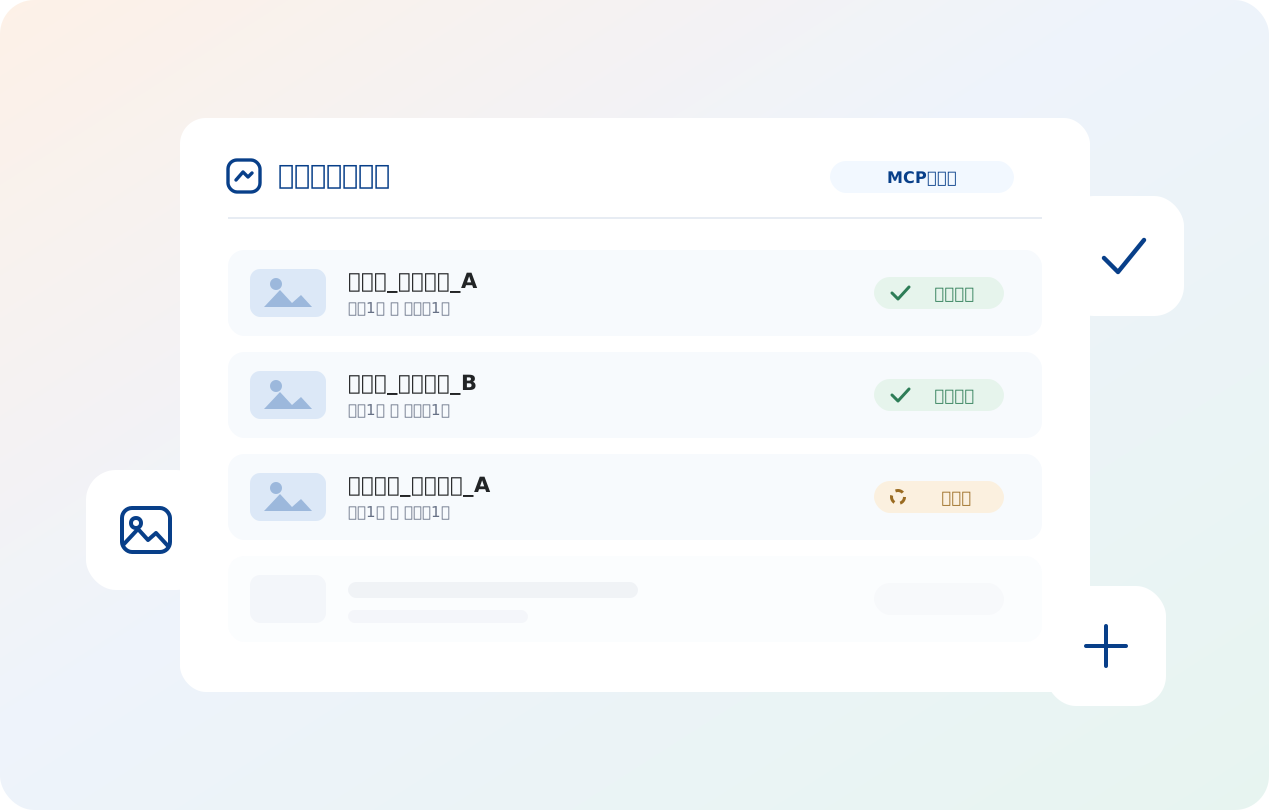
Meta広告の入稿は、本数が増えるほど重くなります。バナーが10本あれば、クリエイティブを作って広告を作る作業が20回になります。店舗や商品ごとに出し分けていれば、すぐに100回を超えます。
この作業は、いまならAIに任せられます。MetaがMCPという仕組みを公式に出しているので、AIにつなげば広告の作成を会話で指示できます。
この記事では、つなぎ方と入稿の手順、そして先に知っておかないと作り直しになる制約をまとめます。あわせて、それでも人に残る作業も書きます。
Ads MCPとは
MCPは、AIに外部のサービスを触らせるための共通の決まりごとです。対応しているサービスをつなぐと、その操作をAIに任せられます。
MetaはこれをAds AI Connectorsという名前で公式に出しています。開発者登録もアプリ審査もいりません。Meta Businessのアカウントでログインを許可するだけです。数分でつながります。広告APIを直接使う場合は審査が必要ですが、こちらは通さずに使い始められます。
用意されている機能は29個あります(2026年9月時点)。実績の取得、数字の異常値の検知、業界平均との比較といった「読む」側だけでなく、キャンペーン・広告セット・広告の作成と更新という「書く」側も入っています。入稿に使うのは後者です。
何が自動になって、何が人に残るのか
入稿の作業を分けると、こうなります。
| 作業 | これまで | MCPをつないだあと |
|---|---|---|
| 画像を広告アカウントに入れる | 管理画面にドラッグ | 人がやる |
| クリエイティブを作る | 1本ずつ入力 | 指示1回 |
| 広告を作る | 1本ずつ複製して修正 | 指示1回 |
| 配信をONにする | 1本ずつ | 指示1回 |
| 名前の付け方を揃える | 人の注意力 | ルールを渡せば揃う |
人に残るのは画像の受け渡しだけです。MCPは公開されたURLからしか画像を取り込めません。そのため、メディアライブラリへのアップロードは人がやります。ここさえ済ませれば、あとは「このファイル名のバナーで、この広告セットに、この見出しで広告を作って」と伝えるだけです。
ここは勘違いされやすいところです。なくなるのは入稿という作業であって、運用の判断ではありません。どこにいくら配分するか、どのバナーを止めるかは人が決めます。作業が減ったぶん、その判断に時間を回せます。
つなぎ方と入稿の手順
1. AI側にコネクタを追加する
使っているAIの設定からコネクタを追加し、Meta Businessのアカウントでログインを許可します。許可すると、そのユーザーが扱える広告アカウントはすべて対象になります。
2. 画像を渡す
広告マネージャのメディアライブラリに、バナーをまとめてドラッグします。このときファイル名を広告名と同じにしておきます。AIは名前を手がかりに画像を探します。揃えておけば取り違えません。
同じ名前の画像を複数置かないでください。どれを使うか判断できず、意図しないバナーで広告が作られます。何の訴求のどのバナーかが分かる名前にしておくと、あとの確認も楽になります。
3. 作らせる
あとは日本語で指示します。指定した名前の画像を探し、クリエイティブを作り、広告を作る、という流れが自動で進みます。遷移先のURLが1本ずつ違う場合も、対応表を渡しておけば間違えません。
4. プレビューで確認する
作ったあとに、実際の表示を確認できます。Instagramでの見え方も出せるので、配信される面ごとに崩れていないかを見ておきます。
5. 公開する
作られた広告は必ず停止の状態になっています。まとめて確認してから、配信をONにします。
作った時点では止まっているので、確認しないまま配信が始まることがありません。途中で作業を中断しても問題ありません。
先に知っておきたい制約
ここを知らずに始めると、あとで作り直すことになります。
画像はURLからしか取り込めない
パソコンの中の画像は直接渡せません。公開されたURLからしか取り込めず、クラウドストレージの共有リンクも通りませんでした。人が広告マネージャにアップロードするのがいちばん速い方法です。ここが唯一残る人の作業です。
1つの広告に見出しを複数持たせられない
見出しを複数入れようとすると、自動で組み合わせを試す配信方式とみなされ、エラーになります。見出しを出し分けたいなら広告を分けるしかありません。本数が増える主な理由がこれです。
作ったクリエイティブは直せない、消せない
見出しや本文、画像を変えたいときは、新しく作り直して広告も作り直します。配信中の広告でこれをやると、学習がリセットされて審査もやり直しになります。
さらに、不要になったクリエイティブを消す機能は開放されていませんでした。使わないものが溜まっていくので、名前でどれが本番か分かるようにしておくのが現実的な対処です。末尾にバージョンを入れる程度で十分です。
Instagramのアカウントは指定しなくていい
機能の説明には「指定しないとInstagramに配信されない」と書かれていますが、Facebookページと連携済みであれば、指定しなくても配信されます。心配であれば、1本だけ作ってプレビューで確かめてから残りを流すのが安全です。
作成がエラーになる場合がある
作成の途中でエラーになる場合があります。内容の問題ではありません。一時的なものなので、同じ素材で作り直せば通ります。失敗したほうは消せないので、アーカイブに送って片づけます。
アカウントによって使えない機能がある
変更履歴の取得や、オークションでの競合比較といった機能は、広告アカウントによっては呼び出せませんでした。機能によっては使えないアカウントがある、と思っておいたほうがよいです。
向いていないケース
- 広告が数本しかない。管理画面で作ったほうが速いです
- 1本ずつ中身を練り直す作り方をしている。同じ型を横に展開する場面でいちばん効きます
- 動画広告が中心。ここで書いたのは静止画で試した範囲の話です
本数が多いことと、型が決まっていること。この2つがそろうほど楽になります。同じ構成のバナーを、条件だけ変えて配る形がいちばん向いています。
まとめ
Metaが公式に出しているMCPをつなぐと、広告の入稿を会話で指示できます。開発者登録も審査もいらず、つなぐまでは数分です。
人の手が残るのは画像のアップロードだけです。そこを済ませれば、クリエイティブと広告の作成、名前の統一、配信の開始まで任せられます。
ただし、作ったものを直せない、消せないといった制約があります。作る前に名前の付け方を決めておくことが、いちばん効く準備です。
広告の本数が多くて入稿に時間を取られている方の参考になれば幸いです。
よくある質問
開発の知識は必要ですか
いりません。日本語で指示するだけです。ただし、何が作られたのかを自分で確認できる程度に、広告の構造(キャンペーン・広告セット・広告・クリエイティブ)は分かっている必要があります。
費用はかかりますか
MCPをつなぐこと自体に費用はかかりません。広告費は通常どおりかかります。
間違って配信されてしまうことはありませんか
作られた広告は必ず停止の状態です。配信を始めるのは別の操作なので、確認してからONにできます。
どのくらい速くなりますか
本数によります。1本ずつ管理画面で作っていた回数が、指示と確認の数回に置き換わる、という減り方です。作業時間そのものより、途中で名前を間違える心配がなくなることのほうが効きます。
既存の広告の分析にも使えますか
使えます。実績の取得や異常値の検知の機能があるので、レポートを出す用途にも向いています。同じ接続のまま、入稿と分析の両方に使えます。